HƯỚNG DẪN

Hướng dẫn sử dụng ComfyUI Colab

Từ lần chạy đầu tiên đến quản lý dữ liệu trên Drive và tối ưu với Colab Pro.

BƯỚC 01
Mở công cụ và chuẩn bị

Truy cập comfy.vn, nháy vào công cụ ComfyUI ở trang chủ. Tại giao diện Google Colab, đăng nhập bằng tài khoản Google.

Chọn phiên bản, model
BƯỚC 02
Chạy tất cả

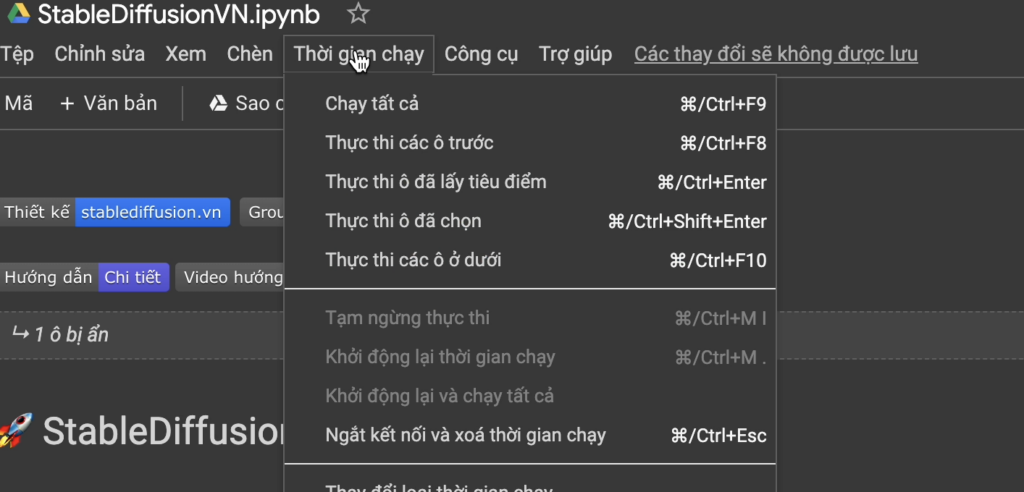
Nháy vào Thời gian chạy → Chạy tất cả trên thanh menu của Google Colab (hoặc ấn nhanh Ctrl + F9).

Chạy tất cả
BƯỚC 03
Xác nhận các hộp thoại

Ấn đồng ý vẫn chạy khi được hỏi, chọn kết nối với Drive, và bỏ qua nếu có thông báo về dung lượng bộ nhớ.

Đồng ý vẫn chạy Kết nối Drive
BƯỚC 04
Mở link và sử dụng

Đợi 5–7 phút tới khi xuất hiện các đường link kèm thông báo "Nháy vào để sử dụng", rồi nháy vào đường link bất kỳ — ưu tiên server chính gradio.live.

Đường link sử dụng
01 — TRƯỚC KHI SỬ DỤNG

• Luôn giữ tab Google Colab hoạt động trong quá trình sử dụng — tab này dùng để check thông báo và theo dõi quá trình chạy của UI.

• Link truy cập UI hoạt động trên mọi thiết bị có web, nhưng cùng lúc chỉ thực hiện được 1 lệnh; các lệnh ở trình duyệt khác sẽ nằm trong hàng chờ.

• Không khuyến khích sao chép bản lưu Colab về máy — không đảm bảo nhận bản vá và có nguy cơ bị tấn công nếu không dùng link chính thức.

• Nên ngắt phiên sau mỗi lần dùng để tránh lãng phí tài nguyên: Thời gian chạy → Ngắt kết nối và xoá thời gian chạy.

• Có thông báo về dung lượng: ấn bỏ qua hoặc vẫn tiếp tục.

• Bị dừng do hết ổ cứng Colab (thường gặp ở tài khoản free chạy full option): chạy lại với ít model hơn hoặc đổi phiên bản controlnet base.

02 — THỜI GIAN SỬ DỤNG & GOOGLE COLAB

• ComfyUI bắt buộc cần GPU — tài nguyên hữu hạn của Colab, nên thời gian sử dụng luôn có giới hạn.

• Tài khoản free được khoảng 2–10 tiếng/ngày, thay đổi theo cường độ sử dụng.

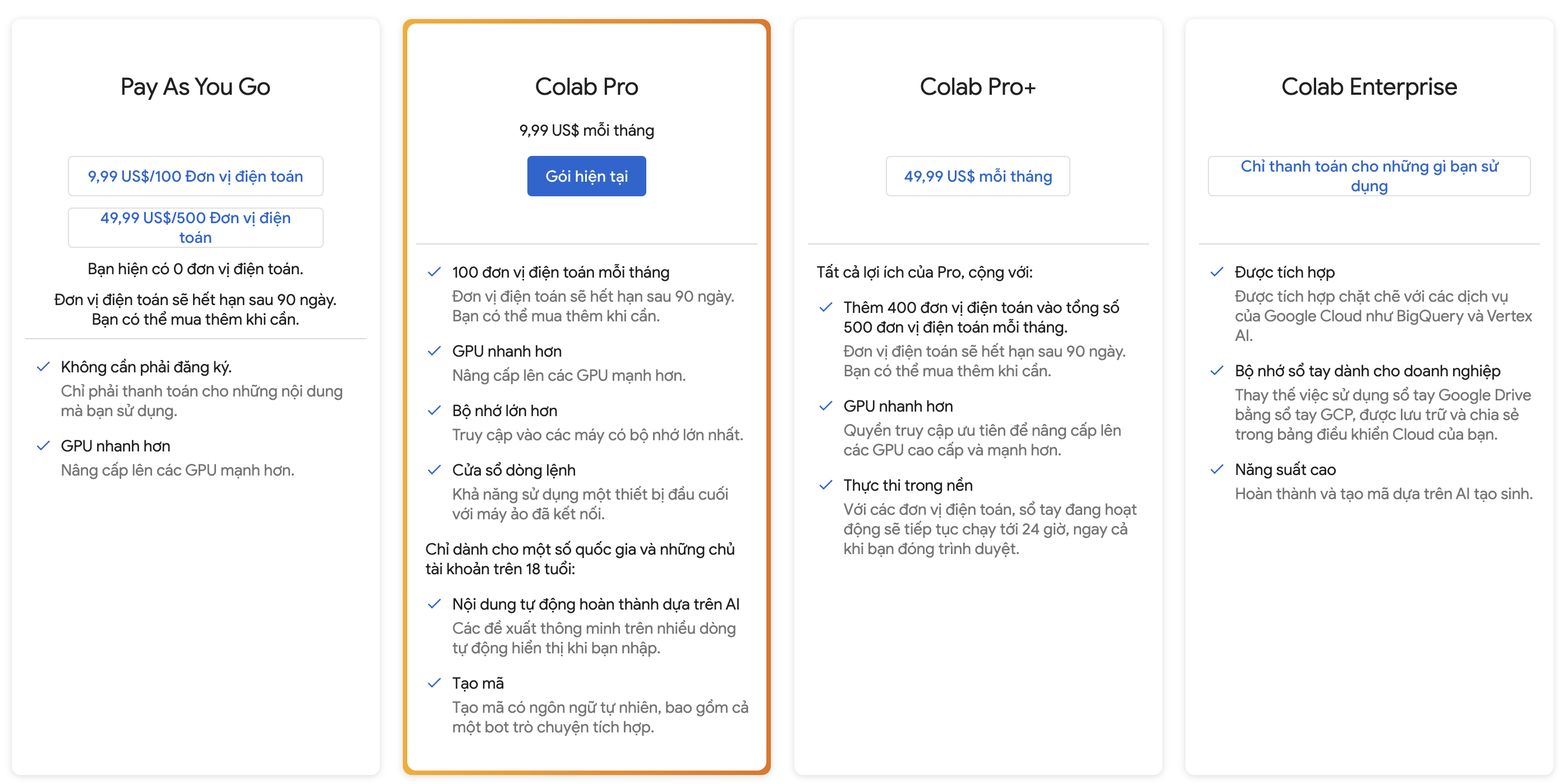
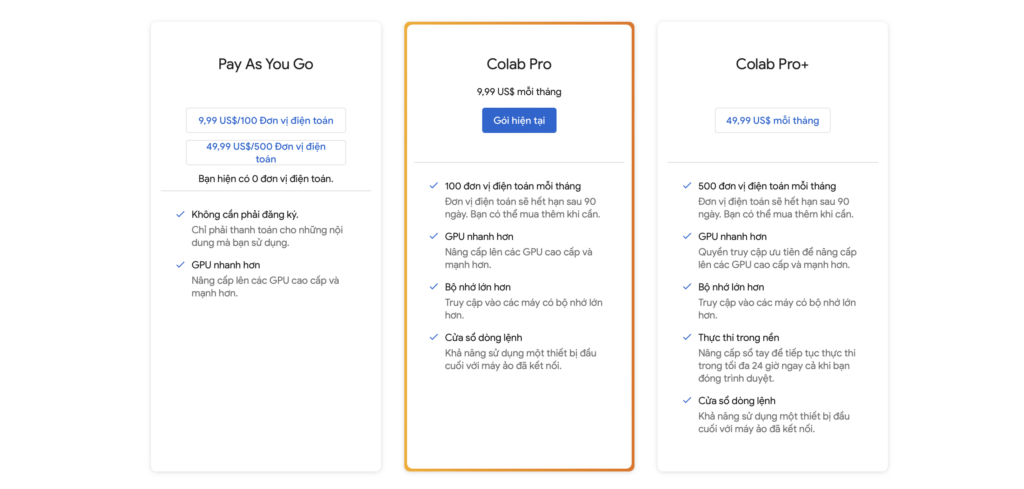
• Có thể nâng cấp Colab Pro để dùng thoải mái hơn — xem tab Colab Pro.

Colab Pro

Gói Colab Pro: 100 đơn vị điện toán ≈ 50h GPU; hết điện toán vẫn còn RAM 25G, ổ cứng 170G và nhiều giờ free hơn trong ngày.

03 — CÀI ĐẶT & LƯU TRỮ DỮ LIỆU

• Lưu trên Drive: toàn bộ ảnh đã tạo, checkpoint, lora, wildcard, setting, file style.

• Checkpoint tải từ thư viện, model / lora / textual mặc định — không chiếm dung lượng Drive.

• Không được lưu (xoá khi kết thúc phiên): extension cài thêm và các dữ liệu ngoài danh sách trên.

VỊ TRÍ LƯU DỮ LIỆU TRONG DRIVE

Sau lần chạy đầu tiên, thư mục SD-Data được tạo trong Drive và lưu toàn bộ dữ liệu của ComfyUI. Có thể tải, xuất, chỉnh sửa mọi dữ liệu trong đó để cá nhân hoá — khuyến khích Drive trống từ 100GB khi dùng chuyên sâu.

Thư mục SD-Data
Checkpoint/MyDrive/SD-Data/Model
Lora/MyDrive/SD-Data/Lora
Lycoris/MyDrive/SD-Data/Lyco
Textual/MyDrive/SD-Data/Embeddings
Wildcards/MyDrive/SD-Data/wildcards
Hypernetworks/MyDrive/SD-Data/Hypernetworks
Ảnh đã generate/MyDrive/SD-Data/Export
DOWNLOAD TOOLS — TẢI NHANH DỮ LIỆU VÀO DRIVE

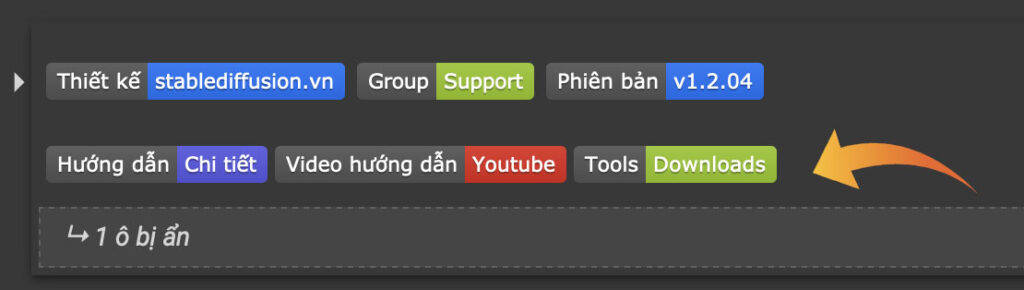
Bước 1: Truy cập download tool bằng nút tương ứng ở đầu trang Colab — hỗ trợ tải nhanh từ CivitAIHugging Face.

Nút download tool

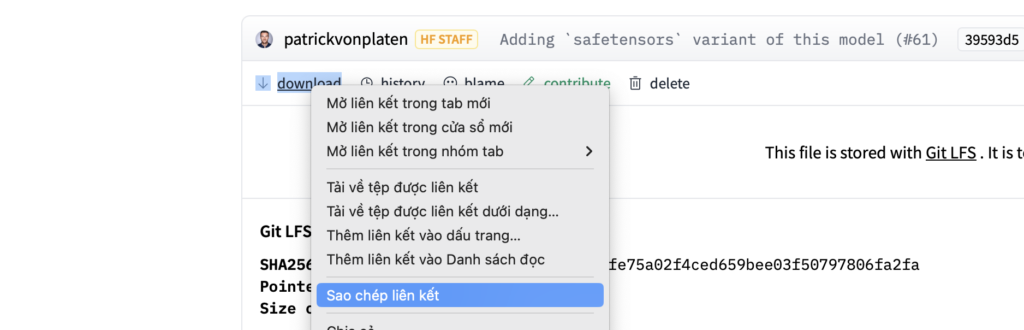
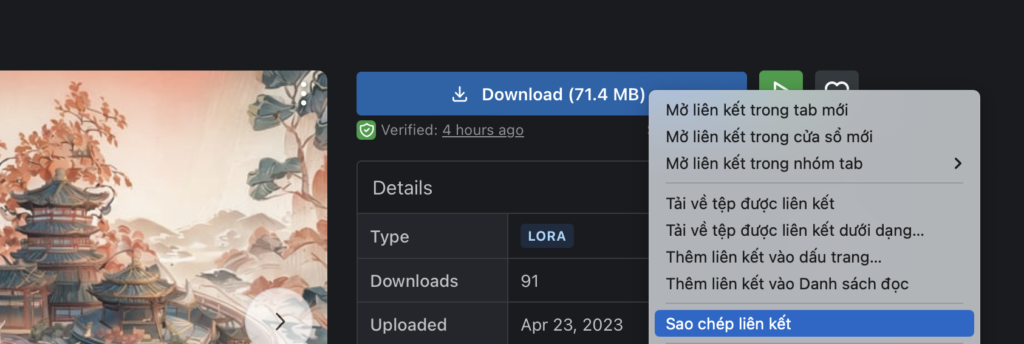
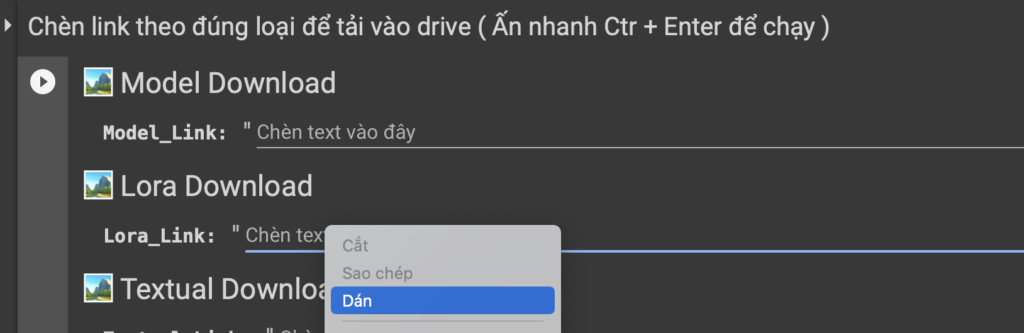
Bước 2: Copy link download và dán vào vị trí tương ứng trong tools.

Copy link download
Dán link Vị trí dán link

Bước 3: Ấn chạy chương trình, đồng ý kết nối Drive và đợi dữ liệu tải về đúng vị trí. Lặp lại nếu muốn tải thêm — hãy đảm bảo Drive còn đủ dung lượng.

Cách mới: dùng Tab CivitAI ngay trong giao diện UI để tìm và tải trực tiếp dữ liệu về thư mục tương ứng trong Drive.

ƯU ĐIỂM KHI DÙNG COLAB PRO

• RAM cao cấp 176GB thay vì 12GB của tài khoản free.

• Ổ cứng Colab 235GB thay vì 125GB.

• Chạy đồng thời nhiều phiên GPU trên một tài khoản.

• Dùng điểm điện toán với GPU tốt hơn (G4, H100, A100) cho tác vụ phức tạp.

Ưu điểm Colab Pro
TỐI ƯU GIÁ VỚI COLAB "THỔ"

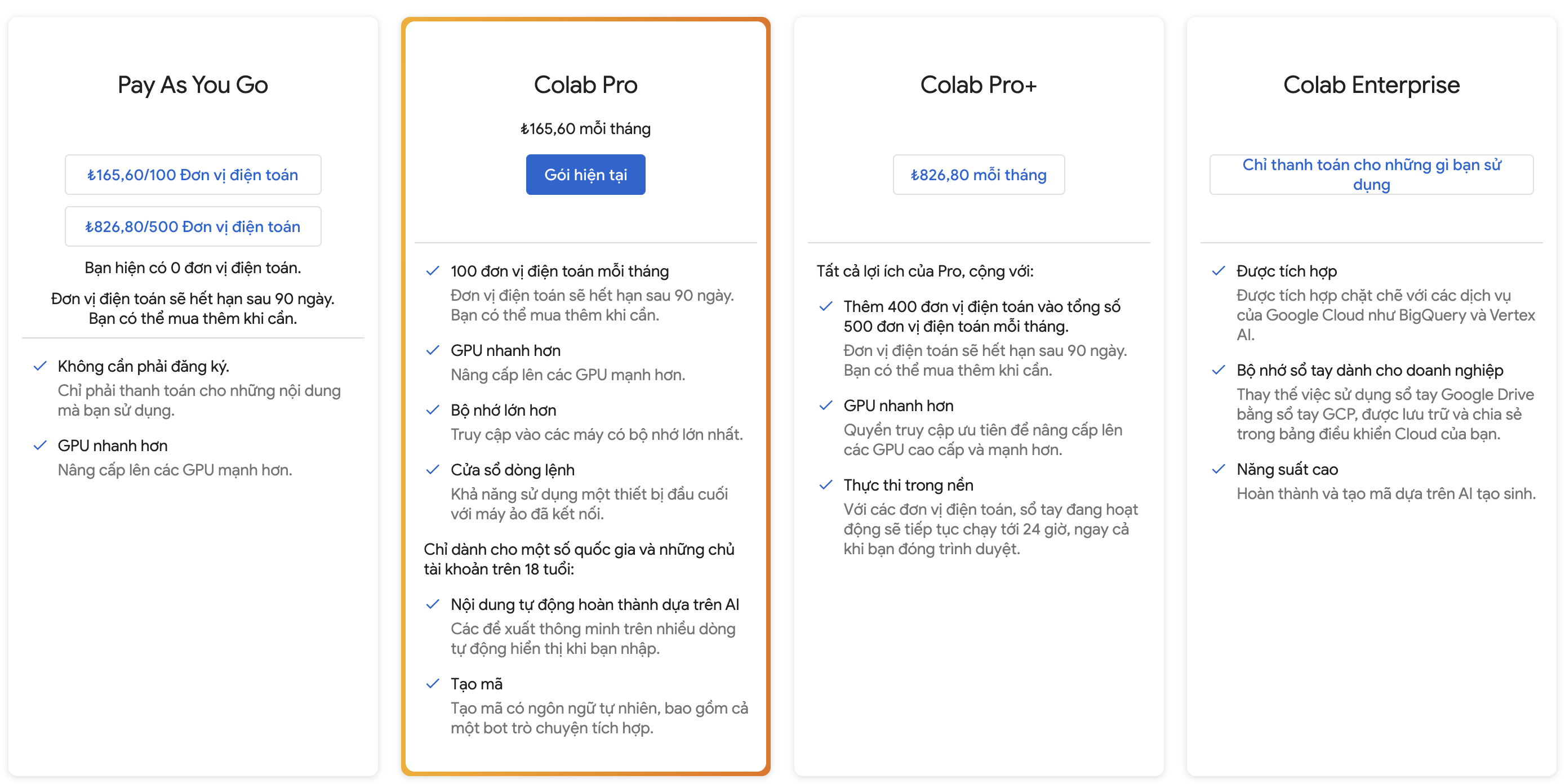
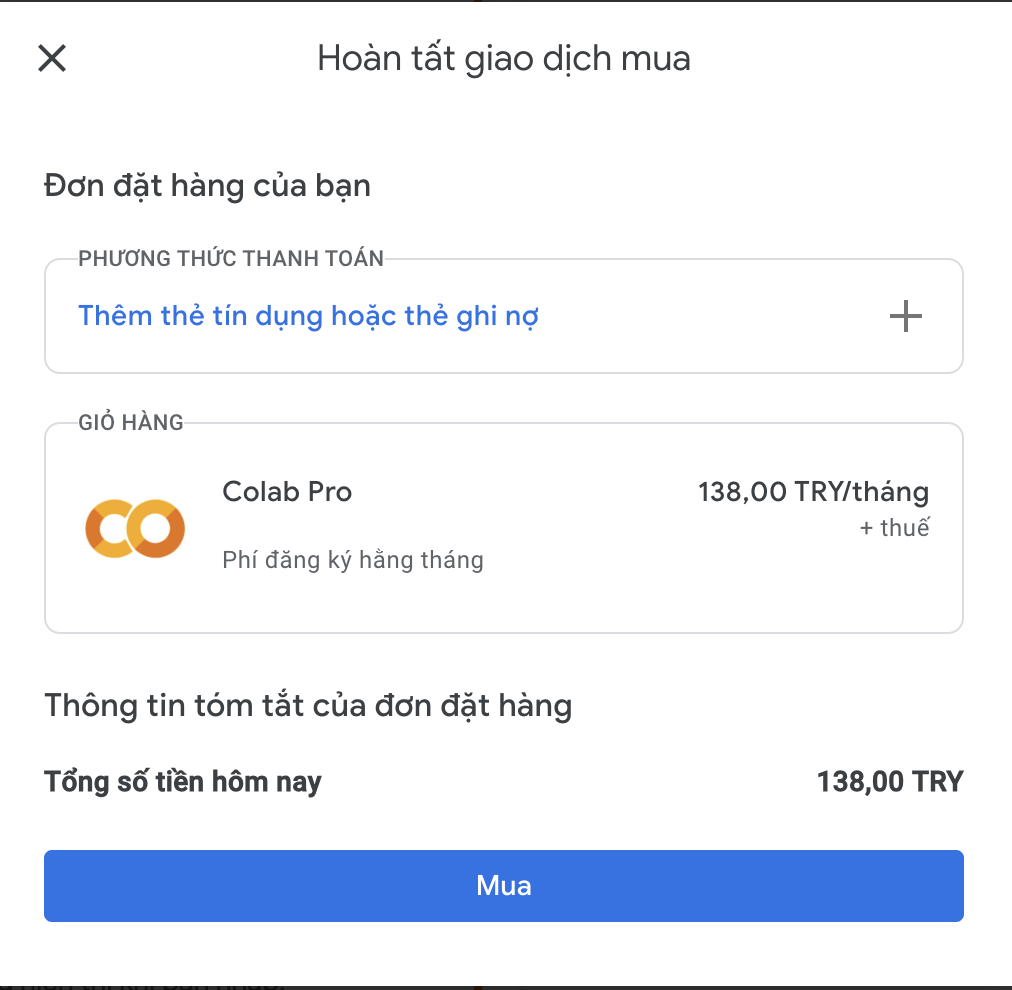
Gói Colab Pro 9,99$ là lựa chọn tốt nhất, nhưng có thể giảm chi phí còn khoảng 4$ khi nâng cấp theo tỉ giá Thổ Nhĩ Kỳ.

Các gói Colab Giá Thổ

1. Chuẩn bị thẻ thanh toán quốc tế (Visa, MasterCard…).

2. Dùng tài khoản Google chưa kích hoạt phương thức thanh toán (tra cứu và huỷ hồ sơ thanh toán tại đây).

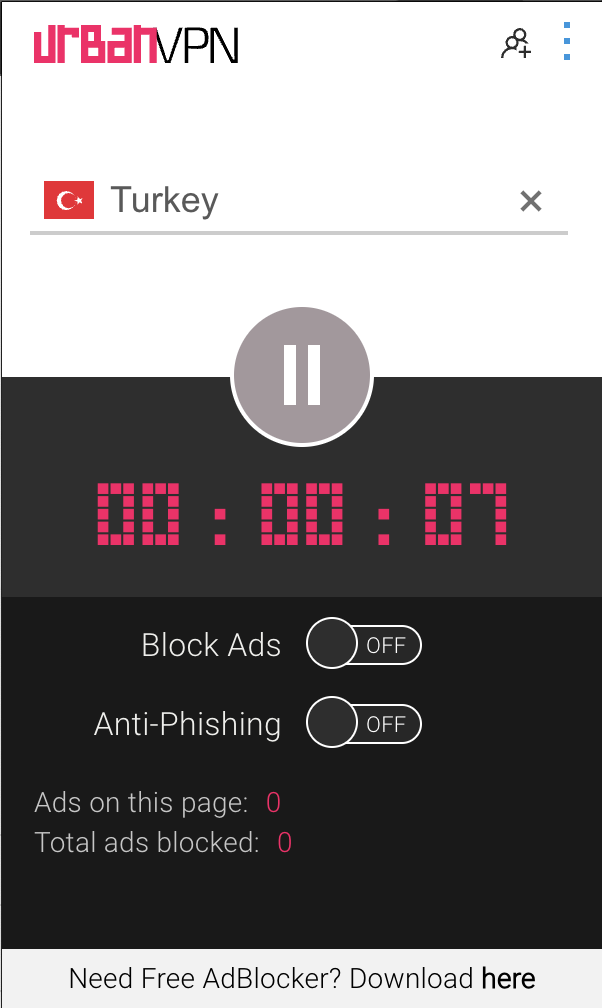
3. Đổi IP sang Thổ Nhĩ Kỳ bằng Extension UrbanVPN (hoặc Extension Planet VPN), sau đó vào trang đăng ký Colab Pro, F5 lại và thanh toán. Trước khi ấn Pay có thể tắt VPN về VN cho nhanh.

UrbanVPN Thanh toán

Quản lý gói đăng ký tại payments.google.com — không huỷ thì các tháng sau tự gia hạn theo tỉ giá Thổ.

THỦ THUẬT DÙNG COLAB PRO HIỆU QUẢ

• Dồn 100 điểm điện toán hàng tháng cho tác vụ nặng (train, học tập) với GPU G4 (~8.9 điểm/h) — đáng tiền nhất.

• Hết điểm giữa phiên làm việc: Google vẫn cho duy trì phiên tới 1h tiếp theo mà không cần mua thêm.

• Cần GPU cao cấp khi đã hết điểm: nên nâng Pro trên tài khoản Google khác thay vì mua điểm bổ sung — chia sẻ chung dữ liệu Drive nên không cần dùng chung một Colab.

• Chạy song song nhiều phiên: dùng các GPU khác nhau, hoặc cùng T4 nhưng khác lựa chọn HighRam / RAM thường.

SERVER CỐ ĐỊNH PINGGY — 3$/THÁNG

Với server pinggy free, mỗi phiên chỉ dùng được 1 giờ — quá thời gian phải chạy lại phần Run trong Colab để tạo server mới. Để thuận tiện hơn, có thể cài server cố định pinggy — 3$/tháng.

Bước 1: Truy cập dashboard.pinggy.io/subscriptions để kích hoạt gói subscription (có thể dùng thử 7 ngày).

Kích hoạt gói Pro pinggy

Bước 2: Truy cập dashboard.pinggy.io/managetokens để lấy token pinggy.

Copy token pinggy

Bước 3: Tại phần quản lý thư mục của Colab, mở tệp /content/SDVN-WebUI/Setting/Domain_sever.txt và sửa lại theo cú pháp: pinggy-token hoặc pinggy-token:user:pass (nếu muốn pass đăng nhập).

Sửa Domain_sever.txt trong Colab

Bước 4: Cài đặt domain cố định của pinggy tại dashboard.pinggy.io/domains. Khởi động lại phần Run Colab để chạy server mới.

Cài đặt domain cố định pinggy